
当普通实拍图或白模图缺乏视觉冲击力,想要做出类似 3D 商业渲染、赛博科技光效、高级展台或特殊材质表现的广告大片时,使用「商品重绘」。
按左侧面板一步步操作
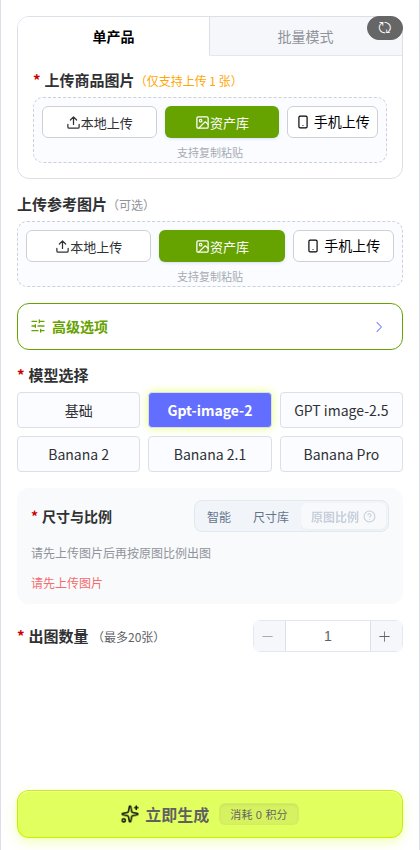
- ① 选择单产品或批量模式并上传商品图(必填):单产品模式上传 1 张清晰商品主体图;切换到「批量模式」可一次上传最多 24 张同类商品图批量处理。
- ② 上传参考图片(选填):可上传心仪的商业渲染大片或光影色调参考图;不传则按高级选项中的渲染与灯光方案生成。
- ③ 展开「高级选项」并用好「AI帮填(免费)」(核心提效技巧):点击面板上的「高级选项」展开专属预置参数。强烈建议在上传完单张商品图后,直接点击右上角的「AI帮填(免费)」——系统会免费识别你的商品属性并自动填好以下专属维度,你也可以手动点选或输入自定义词条:
本功能专属预置维度:产品类型、材质类型(塑料 / 布料皮革 / 木质 / 橡胶硅胶 / 金属玻璃等)、渲染风格(简约电商风 / 赛博科技感 / 卡通渲染 / 线框+实体混合)、灯光方案、背景与地台。
展开「高级选项」点「AI帮填(免费)」可自动识别商品材质并匹配灯光方案;如果你想做科技感爆棚的工业设计拆解或展台图,可在「渲染风格」与「灯光方案」中自由组合。 - ④ 填写细节补充(选填,最多 2000 字):在「高级选项」底部的文本框补充需要特别强调的画面细节或避坑要求,支持点击「AI润色」或「提示词工具」。
- ⑤ 选择模型、尺寸比例与出图数量:在模型区选择生图模型(Gpt-image-2、GPT image-2.5、Banana 2 / 2.1 / Pro 等),设置尺寸比例(智能、尺寸库或原图比例)与出图数量(1~20 张),点击底部「立即生成」。
注意:商品重绘会重新渲染光影与周围环境,若平台要求原图轻微去灰提亮且像素结构严禁改动,请改用 产品精修 的「原图精修」。