
生成的电商海报或主图还需要进 Photoshop 改字、微调排版或替换某个装饰层时,用「PSD 图层导出」把平面图片拆成独立透明图层(背景层 + 主体层 + 装饰/文字层),在线排好后一键导出 `.psd` 源文件。
按左侧面板一步步操作
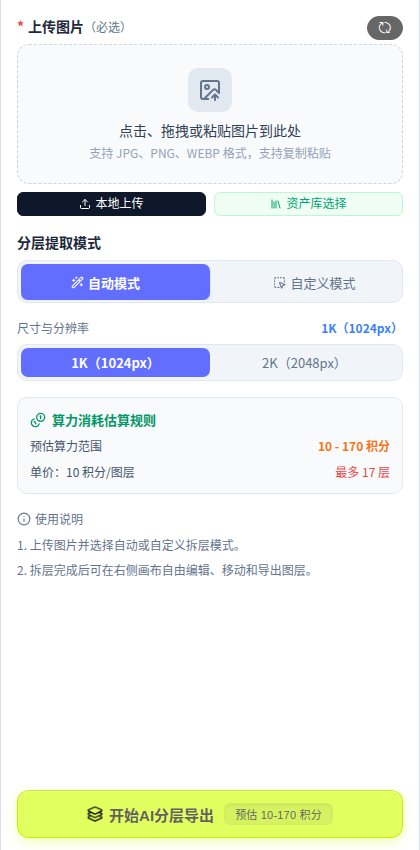
- ① 上传图片(必填):点击或拖拽上传 JPG/PNG/WEBP 图片(小于 25MB),也可从资产库导入或直接粘贴。
- ② 选择分层提取模式:
- 自动模式:AI 自动识别画面中的背景、核心商品、前景道具与文字块并拆分为多层,无需手动干预;
- 自定义模式:可直接在左侧预览图上按住鼠标拖拽画框(标出需要单独提取成层的区域,右上角可删除单个框),同时可配合文字描述(最多 500 字)指定提取目标。
- ③ 选择尺寸与查看积分预估:输出尺寸可选
1K或2K。面板会实时显示积分估算规则(按识别出的图层数计费,约 10 积分/层,上限按 17 层封顶估算,实际以拆分出的有效图层数为准)。 - ④ 开始拆分并在右侧画布编辑:点击「开始AI分层导出」。拆分完成后,右侧自动切入「图片编辑区」画布。
- ⑤ 画布编辑与导出 PSD:在右侧画布与图层列表中,你可以自由移动、缩放、旋转、隐藏/锁定各个图层,新增自定义文字或贴图;选中任意单个图层后,还能输入提示词对该层单独做「AI 局部重绘」。调整满意后点击画布顶部导出标准 PSD 文件。
如果只需要把商品主体抠成透明 PNG、不需要拆分其他背景图层,直接使用 AI 图片编辑 中的「AI抠图」即可。