
当商品图已经基本成型,只需要做局部精修、去背景、去水印、涂抹消除杂物、扩充画布尺寸或调色裁剪时,无需重新生成整张图,统一在「AI 图片编辑」中按工具处理。
按左侧面板一步步操作
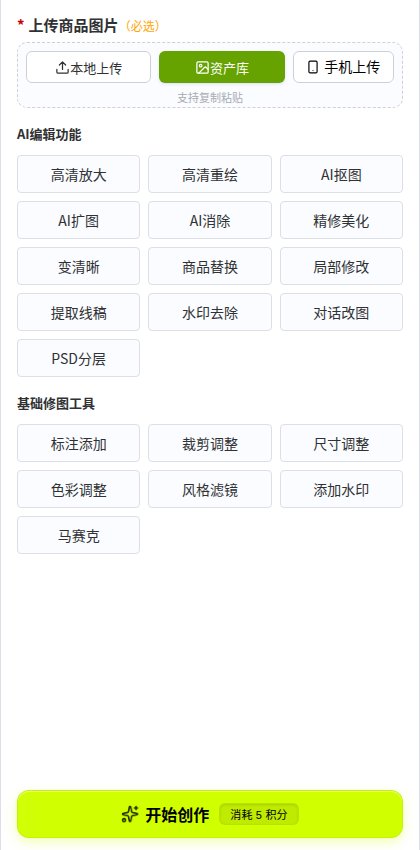
- ① 上传待处理图片(必填):支持本地上传、资产库选择、手机上传或 Ctrl+V 粘贴。上传后图片会显示在中央画布上。
- ② 选择「AI编辑功能」或「基础修图工具」:点击左侧面板对应的工具图标,面板会切入该工具的专属参数页(左上角可随时点返回切换其他工具)。
- ③ 按所选工具配置参数或涂抹区域(各工具详细用法见下方速查表)。
- ④ 提交与保存:AI 编辑功能点击底部「开始创作」(消耗对应积分,结果保存在右侧「创作结果」);基础修图工具调整后直接点击「确认保存(免费)」(0 积分)。
12 项 AI 编辑功能 vs 7 项免费基础工具速查表
| 工具分类 | 具体功能名称 | 操作方式与参数要点 |
|---|---|---|
| 一键直出类 (免填提示词) | AI抠图 / 精修美化 / 变清晰 | 选中工具后无需填写提示词,直接点击底部「开始创作」即可一键抠出透明主体、美化质感或修复模糊。 |
| 档位选择类 | 高清放大(2K/4K/8K) 高清重绘(2K/4K) 提取线稿(清稿/草图速写/精细素描) | 选择目标分辨率档位或线稿风格(提取线稿可选模型),点击「开始创作」。 |
| 去水印与涂抹消除 | 水印去除 / AI消除 | 水印去除可选「智能去水印(自动全图识别)」或「手动涂抹去水印」;AI消除支持选定模型后点击「开始涂抹」,在弹窗画布上用画笔涂抹要擦除的杂物、文字或瑕疵,确认蒙版后生成。 |
| 局部重绘与替换 | 局部修改 / 商品替换 / 对话改图 | 局部修改:点击「开始涂抹」框定要改的局部区域 + 填写修改提示词(可选传参考图); 商品替换:上传替换商品图 + 填写替换说明; 对话改图:直接用自然语言输入改图要求(可选传参考图)。 |
| 画布扩展与拆层 | AI扩图 / PSD分层 | AI扩图:选择目标画幅比例或尺寸,补充扩图背景描述后向四周延展画面; PSD分层:点击后自动携带当前图片跳转至 PSD 图层导出 页面拆层。 |
| 基础修图工具 (完全免费 · 0 积分) | 标注添加 / 裁剪调整 / 尺寸调整 / 色彩调整 / 风格滤镜 / 添加水印 / 马赛克 | 直接在中央画布上实时交互修改(如自由比例裁剪、亮度对比度色温调节、添加文字/图片水印、涂抹马赛克),完成后点「确认保存(免费)」。 |