
商品主体本身拍得很满意,只想把背后的杂乱桌面或旧背景换成新的商业布景时使用。既可以上传背景参考图定向迁移,也可以用高级选项里的背景与光影预设生成。
按左侧面板一步步操作
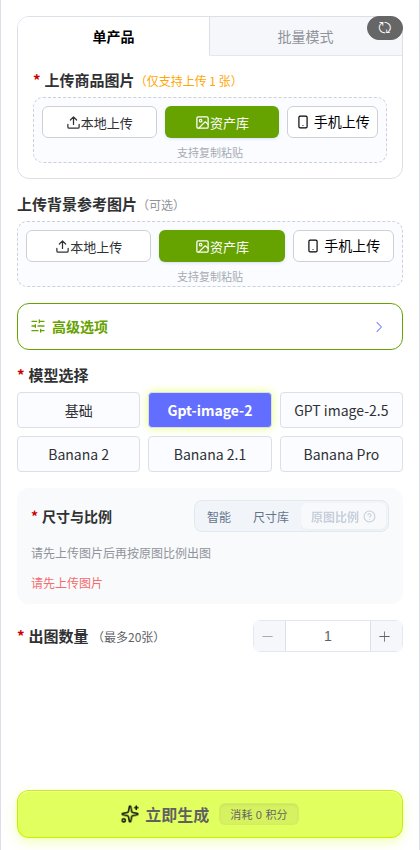
- ① 选择单产品或批量模式并上传商品图(必填):单产品模式上传 1 张清晰商品主体图;切换到「批量模式」可一次上传最多 24 张同类商品图批量处理。
- ② 上传参考图片(选填):在「背景参考图片(可选)」上传你希望换成的目标背景图;如果不传参考图,系统会按你在高级选项中设定的背景类型与描述生成新背景。
- ③ 展开「高级选项」并用好「AI帮填(免费)」(核心提效技巧):点击面板上的「高级选项」展开专属预置参数。强烈建议在上传完单张商品图后,直接点击右上角的「AI帮填(免费)」——系统会免费识别你的商品属性并自动填好以下专属维度,你也可以手动点选或输入自定义词条:
本功能专属预置维度:背景类型(电商白底 / 实景室内 / 室外场景 / 商业广告风)、风格与光影(柔光棚拍风 / 日系清新光 / 高级杂志风 / 人造光氛围)。
展开「高级选项」点击「AI帮填(免费)」,系统会根据商品自动推荐合适的背景类型与光影方案;你也可以在下方的「背景描述」框内补充具体台面材质与远景元素。 - ④ 填写细节补充(选填,最多 2000 字):在「高级选项」底部的文本框补充需要特别强调的画面细节或避坑要求,支持点击「AI润色」或「提示词工具」。
- ⑤ 选择模型、尺寸比例与出图数量:在模型区选择生图模型(Gpt-image-2、GPT image-2.5、Banana 2 / 2.1 / Pro 等),设置尺寸比例(智能、尺寸库或原图比例)与出图数量(1~20 张),点击底部「立即生成」。
如果平台只需要最纯粹的标准白底图(无需任何环境光影),直接用 一键白底图 一步到位。